5+ Aplikasi Screenshot PC Gratis Terbaik
Dengan perkembangan teknologi yang semakin cepat, orang akan berpikir bahwa tidak mungkin untuk mengikuti semuanya. Banyak alternatif gratis untuk aplikasi screenshot populer Snagitdan aplikasi screenshoot baru diam-diam hadir tahun ini. Namun, jangan khawatir, karena kami telah menyusun daftar sembilan aplikasi screenshot gratis teratas tahun ini dan semua yang perlu kamu ketahui tentang aplikasi-aplikasi tersebut!
Aplikasi Screenshot PC Gratis Terbaik
ScreenRec
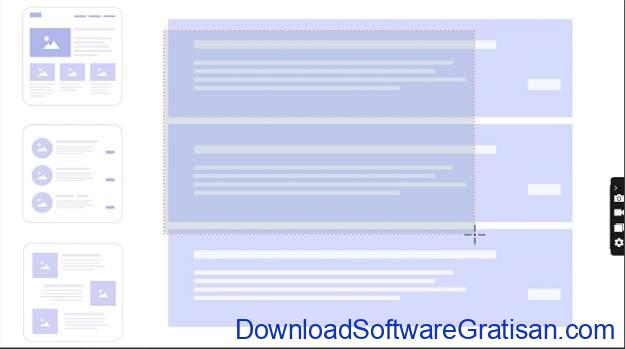
Aplikasi screenshoot terbaik untuk komunikasi bisnis yang cepat dan aman. ScreenRec perekam layar tanpa jeda sekaligus aplikasi screenshoot dengan tampilan yang mudah digunakan. ScreenRec cukup untuk menjadikannya aplikasi screenshoot terbaik, tetapi ada fungsionalitas lain yang mengungguli banyak aplikasi screenshoot lainnya yaitu “instant private sharing”.
Tampilan
Aplikasi Screenrec sangat minimalis. Tampilannya tidak penuh sesak dengan fitur-fitur yang tidak perlu dan tidak memerlukan manual pengguna 100 halaman untuk membuatnya berfungsi. Cukup tekan Alt+S atau tombol “Kamera Foto” untuk mengambil screenshoot. Selain itu, ScreenRec juga memiliki kemampuan pengambilan video yang pada dasarnya menjadikannya aplikasi screencast dan perekam video streaming.
Fitur Pengeditan
Aplikasi screenshoot ini dilengkapi dengan fitur dasar untuk mengedit dan memberi anotasi screenshoot seperti kotak komentar, panah, persegi panjang, kotak teks. Kamu juga memiliki opsi untuk menyimpan screenshoot sebagai file gambar digital dan membukanya dalam aplikasi pengeditan gambar profesional pilihan kamu.
Kemampuan Berbagi
Saat kamu mengeklik tombol “Get Link”, ScreenRec akan mengunggah gambar yang kamu ambil ke cloud dan menyalin link berbagi langsung ke papan klip kamu. Kamu dapat paste link ini di email, pesan pribadi, atau bahkan menerbitkannya ke situs web kamu. Selain itu, kamu dapat menyalin screenshoot ke clipboard dan pastenya langsung di email.
Performa
ScreenRec adalah aplikasi screenshoot yang sangat ringan. ScreenRec memiliki tampilan minimalils dan dilengkapi dengan serangkaian fitur yang sengaja kecil. Itulah mengapa ScreenRec tidak berdampak pada sistem komputer kamu dan dapat digunakan bahkan pada komputer lama.
Penyimpanan cloud pribadi gratis
Screenrec memiliki fitur yang tidak disediakan oleh aplikasi screenshoot lain yaitu penyimpanan cloud gratis. Kamu mendapatkan 2GB dengan setiap instalasi ScreenRec (cukup untuk menyimpan banyak screenshoot).
Perlu dicatat bahwa penyimpanan cloud yang disertakan dengan ScreenRec lebih dari sekadar kenyamanan. Ini juga melindungi privasi kamu. Hasil screenshoot kamu selalu disimpan dengan aman, dienkripsi dengan algoritme tingkat tinggi. Ini berarti tidak ada yang dapat mengakses screenshoot kamu tanpa izin.
Snip & Skecth (dulu Windows Snipping Tool)
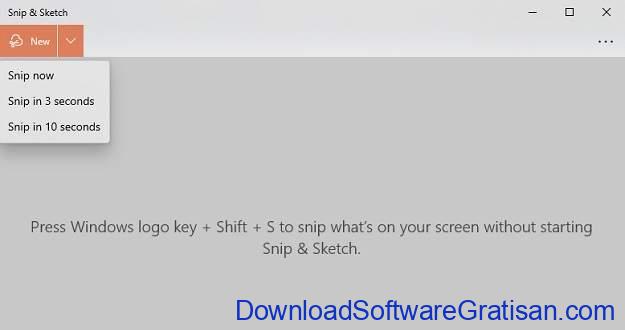
Aplikasi screenshoot Windows bawaan yang sangat tersembunyi. Jika kamu lelah menekan tombol “Print Screen” dan paste screenshoot kamu di Paint, Snip & Sketch dapat membantu. Terselip di menu, aplikasi screenshot Windows sederhana ini adalah tentang menjaga hal-hal mendasar. Untuk menemukan Snip & Sketch, klik “Start” dan ketik “snip”.
Tampilan
Kami tidak akan berharap banyak dari aplikasi screenshoot Windows bawaan, tetapi kami harus mengatakan Snip & Sketch adalah kejutan yang menyenangkan. Windows Snipping Tool terorganisir dengan baik dan ramah pengguna. Pilihan yang sangat bagus adalah screenshoot tertunda yang memungkinkan kamu menangkap menu yang muncul saat melayang. Juga, seperti ScreenRec, Windows Snipping Tool memiliki “Salin ke Papan Klip”.
Opsi Pengeditan
Snipping Tool bagus dalam mengambil screenshoot tetapi editor screenshoot seperti versi pemotongan dari MS Paint. Jika tidak, Snip & Sketch bisa menjadi aplikasi screenshot gratis terbaik windows. Setelah kamu mengambil screenshoot dari sebuah jendela, layar penuh atau cuplikan cepat, kamu dapat memotong gambar atau menggambar langsung di atasnya. Kamu tidak bisa menyisipkan panah atau kotak komentar.
Performa
Snip & Sketch biasanya bekerja cepat meskipun telah dilaporkan memperlambat beberapa komputer. Selain itu, kesederhanaannya membuatnya sangat mudah digunakan.
SnapDraw
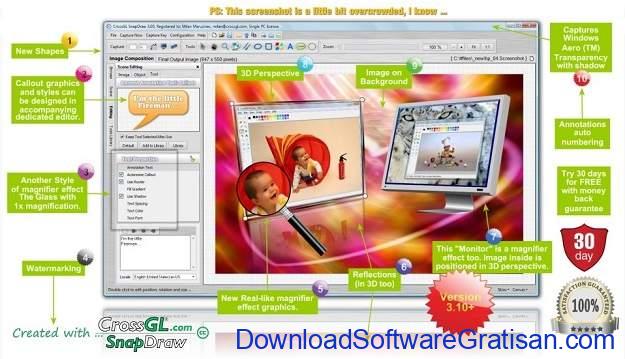
Photoshop dari aplikasi pengambilan screenshot. Snapdraw adalah aplikasi screenshoot PC dengan begitu banyak fitur pengeditan dan anotasi sehingga kamu dapat dengan mudah merasa kewalahan. Namun, ada satu masalah besar. SnapDraw lambat.
Tampilan
Tampilannya tertata dengan baik dan tampaknya sesuai dengan banyak piliha pengeditannya dengan rapi di sepanjang tepi jendela, memberi kamu cukup ruang untuk melihat dan mengedit gambar kamu.
Pengeditan
Editor gambar Snapdraw mungkin jauh melampaui apa yang biasanya digunakan kebanyakan orang. Efek rotasi 3D, reflections, watermark, gambar latar belakang atau warna. Jika kamu benar-benar membutuhkan pengeditan screenshoot yang sangat canggih, kamu mungkin ingin mencoba aplikasi screenshoot SnapDraw.
Gadwin
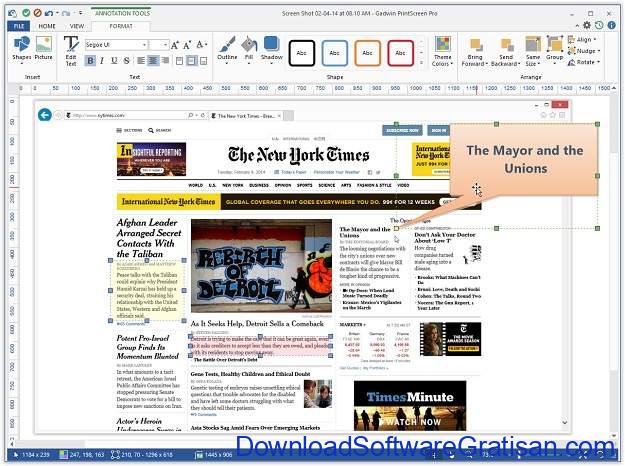
Versi yang lebih menarik dari tombol PrintScreen kamu. Jika kamu mencari aplikasi screenshot paling sederhana untuk Windows, kamu dapat mencoba Gadwin. Dibandingkan dengan Windows Snipping Tool, Gadwin mungkin disebut aplikasi screenshoot “tulang telanjang” karena tidak menawarkan aplikasi pengeditan apa pun. Tetapi jika kamu hanya membutuhkan aplikasi Print Screen, Gadwin dapat melakukan pekerjaan itu.
Tampilan
Mirip remote control, terdapat beberapa tombol yang disusun melingkar dengan tombol screenshoot di tengahnya.
Opsi Pengeditan
Sayangnya, versi gratis Gadwin hanya berfungsi untuk screenshoot layar. Tidak ada opsi pengeditan. Namun, ada kemungkinan untuk membeli Gadwin Professional di mana kamu dapat mengedit screenshoot kamu dan menambahkan anotasi.
Kemampuan Berbagi
Tidak ada. Screenshoot disimpan ke folder Gambar Saya di komputer kamu dan kamu mungkin kesulitan menemukannya pada awalnya. Kamu harus pergi ke “Capture History” dan klik kanan screenshot untuk mendapatkan file gambar yang sebenarnya.
Performa
Mengingat Gadwin adalah utilitas screenshot sederhana yang mengambil gambar layar kamu, tidak banyak yang dapat memperlambat komputer kamu. Jadi Gadwin berhasil dengan baik dalam hal kinerja.
Greenshot
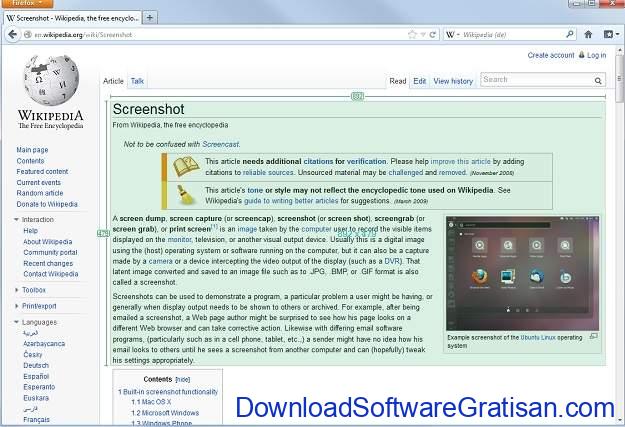
Aplikasi screenshoot dasar terbaik. Melanjutkan ulasan kami tentang aplikasi terbaik untuk menangkap screenshoot, kami beralih ke Greenshot. Greenshot adalah aplikasi screenshoot yang ramah pengguna yang memberi kamu utilitas dasar yang kamu butuhkan. Sederhana, namun cukup berguna. Seperti aplikasi populer lainnya, Gadwin, Greenshot menawarkan untuk mengambil screenshot saat kamu menekan Print Screen. Greenshot memiliki aplikasi pengeditan screenshoot dasar.
Tampilan
Greenshot memiliki warna dan tata letak polos. Fungsi disejajarkan di kiri dan atas jendela. Meskipun ada beberapa fungsi yang dapat dipilih, cara mereka mengaturnya membuat mereka agak sulit ditemukan.
Opsi Pengeditan
Opsi pengeditan yang tersedia sangat sederhana; potong, beri keterangan, ubah ukuran, balik. Ini membantu membuat Greenshot mudah digunakan dan menjadikannya salah satu aplikasi screenshoot terbaik untuk Windows.
Kemampuan Berbagi
Dengan Greenshot, kamu dapat mengunggah gambar kamu langsung ke Imgur atau mengirimkannya melalui email ke seseorang. Ingatlah bahwa Imgur adalah situs berbagi gambar publik yang berarti siapa pun dapat menemukan screenshoot kamu di web dan melihatnya. Tidak disarankan untuk komunikasi bisnis.
Performa
Greenshot menawarkan fitur yang cukup tanpa membebani komputer. Sederhana dan cepat.
ShareX
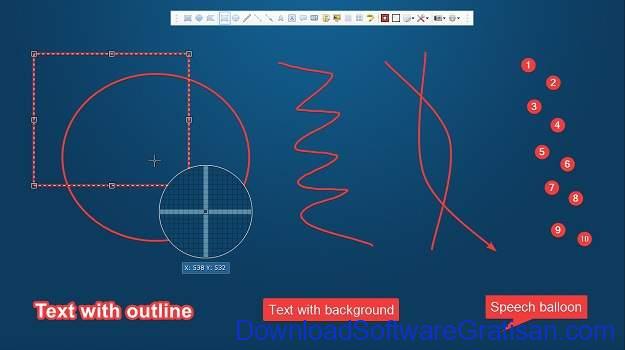
Begitu banyak fitur, begitu sedikit ruang. ShareX adalah aplikasi screenshoot gratis populer yang memberi kamu banyak opsi pengeditan dan berbagi. ShareX bagus dengan apa yang bisa dilakukannya, tetapi tampilannya harus dapat lebih disederhanakan. Setiap pilihan terdaftar ada bawah tab di sepanjang sisi aplikasi, tetapi dengan begitu banyak fitur yang dapat dipilih, terkadang sulit untuk menemukan apa yang kamu cari.
Opsi Pengeditan
ShareX memiliki segalanya mulai dari anotasi hingga memotong, mewarnai, membalik, menduplikasi, memberi watermatk. Biasanya, memiliki banyak fitur adalah kualitas yang bagus untuk dimiliki. Namun, terkadang, kamu hanya ingin mengambil screenshoot, menambahkan anotasi cepat, dan selesai. ShareX memberi kamu lebih dari itu. Kami tidak mengatakan itu hal yang buruk tetapi kamu harus menyadari untuk apa kamu menggunakannya.
Performa
Walaupun proses pembelajaran yang agak sulit diperlukan untuk menjadi terbiasa dengan aplikasi pengeditan, ShareX tidak terlalu sulit untuk disiapkan. Kamu dapat mencapai apa yang kamu inginkan dengan relatif mudah, itulah sebabnya aplikasi ini termasuk dalam daftar aplikasi screenshoot terbaik kami.
Screenshot Captor
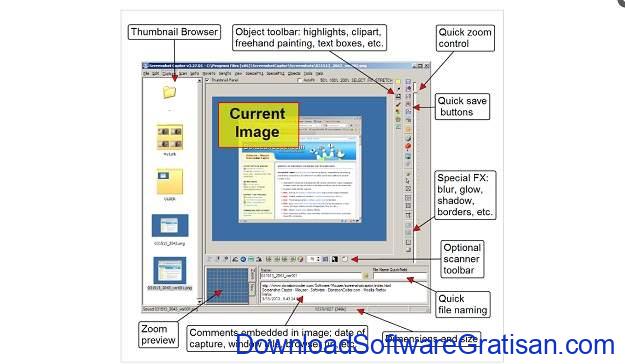
Fitur hebat tetapi pengaturannya aneh. Screenshot Captor adalah aplikasi gratis lain untuk menangkap gambar layar. Dengan daftar fitur yang banyak, ini adalah salah satu aplikasi yang lebih dalam dalam daftar ini.
Tampilan
Kami tidak ingin bersikap kasar pada Screenshot Captor tetapi tampilannya mengingatkan pada MS Paint dari awal tahun 2000-an. Screenshot Captor mungkin lebih terlihat seperti editor foto daripada aplikasi screenshoot, tetapi semua aplikasi ditempatkan dengan baik dan mudah ditemukan.
Opsi Pengeditan
Memiliki kemampuan pengeditan screenshoot yang banyak terkadang luar biasa dan Screenshot Captor memberi kamu itu. Mulai dari anotasi hingga cropping, rotating dan flipping, hingga blackout dan highlight, kamu memiliki banyak hal untuk dimainkan. Jika kamu menghendaki.
Kemampuan Berbagi
screenshoot dapat diunggah secara otomatis ke platform hosting gambar publik (Imageshack, Flickr, dll.), Dikirim ke FTP atau dikirim melalui email langsung dari jendela pengeditan.
Performa
Meskipun aplikasi screenshoot ini berfungsi dengan baik dalam hal kinerja, namun untuk menyiapkan dan siap digunakan adalah hal yang sulit. Screenshot Captor gratis untuk digunakan, namun mereka menekankan untuk “donasi”. Ini bagus, tetapi untuk melakukan donasi, kamu diharuskan membuat akun forum dan menerima kunci otorisasi yang dapat bertahan hingga enam bulan. Setelah batas waktu tersebut, kamu harus mendaftar lagi.
Steam
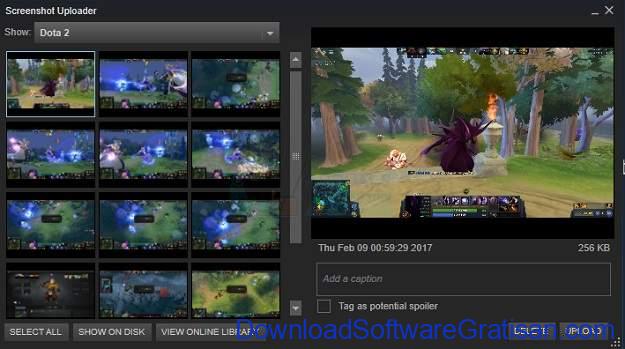
Software screenshot terbaik untuk game. Steam, secara umum adalah aplikasi yang digunakan untuk membeli dan memainkan game online. Namun, Steam juga bisa dijadikan cara yang bagus untuk mengambil screenshoot video game.
Tampilan
Tampilan Steam sangat sederhana. Tema gelap menarik dan tab dengan fitur yang terususn rapi di sidebar kiri. Ini memberi kamu semua yang kamu butuhkan untuk membuat screenshoot game dengan cepat.
Opsi Pengeditan
Steam menawarkan opsi pengeditan dasar untuk kamu gunakan pada screenshoot kamu. Anotasi cepat, memutar, mencerahkan, aplikasi pensil, dan lainnya.
Kemampuan Berbagi
Setelah screenshoot diambil (dan diedit jika kamu mau), kamu dapat mengunggah file ke profil pemain game kamu.
Performa
Popularitas Steam terus meningkat, jadi kami dapat berasumsi bahwa ini ramah pengguna. Namun, ada beberapa kekurangan yang harus kami sebutkan. Ketika screenshoot telah diambil, screenshoot disimpan ke folder acak di suatu tempat di komputer kamu. Kamu harus tahu di mana menemukannya jika ingin mengeditnya. (Lokasi penyimpanan dapat diubah dalam pengaturan).
Masalah lainnya adalah, agar hasil edit screenshot kamu ditampilkan, kamu harus memulai ulang aplikasi. Ini mungkin bukan masalah besar, tetapi bisa sedikit mengganggu.
Awesome Screenshot
Ekstensi Chrome untuk screenshoot yang mudah. Yang terakhir dari aplikasi screenshoot layar terbaik kami adalah Awesome Screenshot. Aplikasi screenshoot ini hanya tersedia sebagai ekstensi Google Chrome (yang mungkin merugikan bagi sebagian orang). Awesome Screenshot menawarkan fitur screenshoot dasar. Salah satu fitur penting adalah memungkinkan kamu untuk screenshoot seluruh halaman web.
Tampilan
Tampilan Awesome Screenshot bersih dan ramah pengguna. Di luar area screenshoot, Awesome Screenshot menempatkan bilah fiturnya di bagian atas layar. bagian tersebut memiliki fitur sederhana yang mudah diakses dari toolbar.
Pengeditan
Dengan Awesome Screenshot, kamu dapat memotong, mengedit, dan membuat anotasi langsung secara online. Mungkin tidak ada banyak variasi aplikasi, tetapi itu cukup untuk screenshoot cepat.
Kemampuan Berbagi
Kamu dapat membagikan screenshoot kamu dalam ekstensi dengan mengunggahnya ke platform berbagi mereka atau mengirimkannya melalui email.
Performa
Chrome dikenal memakan RAM “gila-gilaan” dan memasang ekstensi baru memperburuk keadaan. Awesome Screenshot adalah ekstensi chrome dan, karenanya, berpotensi memperlambat atau menyebabkan komputer kamu lambat.
